" height="18.205000133514407px" id="Q9ldQFEPI" width="99.29999682617188px"/></svg>)
Blogs
Connecter votre PBX 3CX aux agents Aethex AI
Connecter votre PBX 3CX aux agents Aethex AI
Published
•
Written by
Kerry Ehikioya
8 min Read
Keep Reading

Connecter votre PBX 3CX aux agents Aethex AI
Cet article explique comment connecter un système téléphonique 3CX auto-hébergé à Aethex AI. À la fin, les agents vocaux Aethex AI pourront répondre aux appels de vos clients et les appeler via 3CX.
Aethex AI : la stack d'IA vocale pour les entreprises africaines
Aethex AI est conçu pour les marchés émergents et propose des voix localisées aux entreprises de toute l'Afrique. Les entreprises gèrent une grande partie de leurs échanges clients par téléphone. Au Nigeria, avec 192 millions d'abonnements téléphoniques actifs, l'appel téléphonique est un canal standard de relation client, pour le recouvrement de prêts, l'acquisition de clients ou le support client.
Avec Aethex AI, les entreprises peuvent déployer des agents IA qui parlent à leurs clients dans leur langue locale, avec plus de 100 voix. Les agents se connectent aux outils que votre équipe utilise déjà : téléphonie, logiciels métier et outils de support client comme WhatsApp, Zoho CRM et Freshdesk.
Pour la téléphonie en particulier, les entreprises s'appuient sur des systèmes standard comme un PBX et un SBC, fournis par des éditeurs tiers comme 3CX. Aethex AI se connecte à ces systèmes et apporte la couche d'IA vocale à votre réseau téléphonique.
3CX est un système téléphonique d'entreprise qui compte plus de 350 000 clients dans 190 pays. Avec 3CX auto-hébergé, Aethex AI prend en charge les appels entrants et sortants entre les agents IA et vos clients.
Options de déploiement de 3CX
En plus de la version auto-hébergée, 3CX propose deux offres cloud gérées par 3CX : 3CX SMB et Hosted by 3CX. Seule la version auto-hébergée permet d'ajouter un trunk SIP générique, nécessaire à la connexion avec Aethex AI. Cet article porte donc sur 3CX auto-hébergé.
Avant de commencer
Vous avez besoin des éléments suivants :
Un accès administrateur à votre système 3CX auto-hébergé.
Une adresse IP publique fixe ou un nom d'hôte public pour votre système 3CX. Aethex n'accepte pas d'adresse IP privée.
Un compte Aethex avec au moins un agent. Si vous n'avez pas de compte, réservez un appel pour vous inscrire.
Un opérateur qui relie votre système 3CX au réseau téléphonique, et les informations SIP que cet opérateur vous a fournies.
Le numéro de téléphone de votre opérateur que l'agent utilisera, avec l'indicatif du pays. Nous recommandons le format E.164.
Configuration de 3CX : appels entrants
Ces étapes créent un utilisateur 3CX pour l'agent et lui envoient les appels destinés à votre numéro. Aethex se connecte ensuite à 3CX avec cet utilisateur, comme le ferait un softphone.
Utilisateur pour l'agent
Ouvrez Users et sélectionnez Add User. Dans l'onglet General, conservez le numéro Extension proposé par 3CX, puis saisissez un First Name et un Last Name qui identifient l'agent, par exemple Aethex AI et Agent. Laissez Assigned DID number(s) vide pour l'instant.

Dans l'onglet Options, décochez Block remote non-tunnel connections (Insecure!) et cochez PBX delivers audio. L'agent se connecte depuis l'extérieur de votre réseau, et 3CX bloque cette connexion tant que la première option est cochée. Réglez SRTP Mode sur Enabled. Aethex propose un audio chiffré sur les appels sortants, et si SRTP Mode est sur Disabled, 3CX établit l'appel sans audio. Sélectionnez Save.

Ouvrez le nouvel utilisateur depuis la liste Users, sélectionnez l'onglet IP Phone, puis Configure a Phone. Sélectionnez I will configure the phone myself, puis Next.

Conservez Local LAN / VPN avec le nom d'hôte de votre 3CX comme interface, puis sélectionnez Add Phone.

L'onglet IP Phone affiche maintenant les identifiants de connexion de l'utilisateur. Dans Auth ID, remplacez la valeur générée par le numéro d'extension de l'utilisateur, par exemple 101, et conservez le Password généré. Aethex se connecte avec un seul nom d'utilisateur, et 3CX n'accepte la connexion que si ce nom est le numéro d'extension.
Notez ces valeurs : vous les saisirez plus tard dans Aethex.
Valeur 3CX | Champ Aethex |
|---|---|
Auth ID (le numéro d'extension) | SIP username |
Password | SIP password |
Registrar Hostname or IP et Registrar SIP Port | Carrier registrar address, par exemple |
L'adresse IP publique de 3CX (IPv4 sur le tableau de bord 3CX) | Allowed source addresses |

Sélectionnez Save. La liste Users affiche l'utilisateur avec un Generic IP Phone.

Adresses Aethex dans la liste noire IP
3CX bloque une adresse IP pendant 24 heures après plusieurs échecs de connexion depuis cette adresse. Autorisez les adresses du SIP edge Aethex, pour qu'une erreur dans les identifiants ne bloque pas Aethex.
Ouvrez Advanced, puis IP Blacklist, et sélectionnez Add. Saisissez 13.63.135.167, réglez Action sur Allow, puis enregistrez. Faites de même pour 51.21.123.34.
Trunk opérateur
Le trunk opérateur achemine vers 3CX les appels destinés à votre numéro. Ces étapes créent un trunk pour votre opérateur et envoient ses appels à l'utilisateur de l'agent.
Ouvrez Voice & Chat et sélectionnez Add Trunk. Dans Country, sélectionnez votre pays, ou Worldwide si votre opérateur ne figure pas dans la liste. Dans Provider, sélectionnez votre opérateur. Si 3CX ne le propose pas, sélectionnez Generic VoIP Provider (Registration) si l'opérateur vous a fourni un nom d'utilisateur et un mot de passe, ou Generic SIP Trunk (IP Based) s'il vous identifie par adresse IP. Sélectionnez ensuite OK.
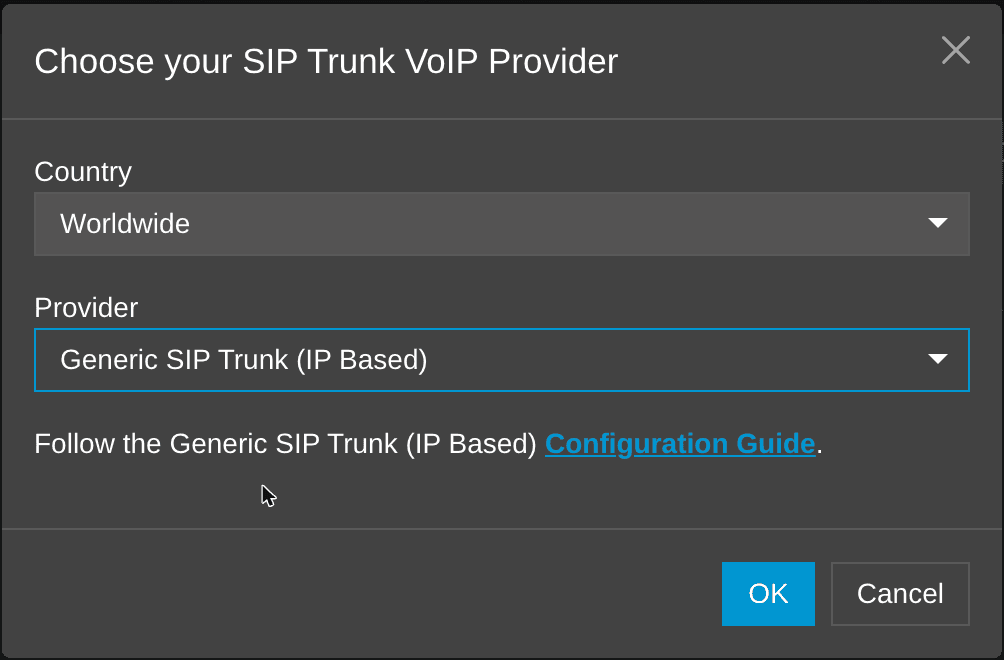
Le formulaire Add Trunk s'ouvre sur l'onglet General. Saisissez le nom, le numéro principal du trunk, les informations d'authentification et l'adresse du serveur fournies par votre opérateur. Réglez Default route sur User, puis sélectionnez l'utilisateur de l'agent. 3CX envoie un appel vers la route par défaut lorsque le numéro de l'appel ne correspond à aucun autre utilisateur.

Sélectionnez Save. Ouvrez ensuite l'utilisateur de l'agent et, dans l'onglet General, sélectionnez le numéro principal du trunk dans Assigned DID number(s). Sélectionnez Save.

Certains opérateurs envoient le numéro au format national. 3CX ne trouve alors aucune correspondance avec le numéro attribué et utilise la route par défaut : c'est pourquoi la route par défaut pointe elle aussi vers l'utilisateur de l'agent.
Configuration d'Aethex
Ces étapes créent dans Aethex une ligne téléphonique qui se connecte à 3CX avec l'utilisateur de l'agent.
Connectez-vous à la plateforme Aethex et ouvrez Telephony. Sélectionnez l'onglet SIP Trunks, puis Connect a phone line.

Dans Trunk name, saisissez un nom qui identifie votre système 3CX. Dans Phone numbers (DIDs), saisissez le numéro que vous avez attribué à l'utilisateur de l'agent dans 3CX. Une ligne avec connexion enregistrée utilise un seul numéro. Dans Answered by, sélectionnez l'agent qui répond aux appels sur ce numéro.
Dans Authentication, sélectionnez Registered login (softphone-style). La ligne peut alors recevoir et passer des appels. Dans Carrier registrar address, saisissez le nom d'hôte et le port SIP de 3CX, par exemple centi-test.3cx.ng:5060.

Saisissez l'adresse IP publique de 3CX dans Allowed source addresses. Dans SIP username et SIP password, saisissez les identifiants de l'onglet IP Phone (Auth ID et Password) de l'utilisateur de l'agent.
Réglez Transport sur UDP ou TCP. Réglez Outbound dial format sur Digits (no +) (12025550143). 3CX modifie un numéro qui commence par + avant d'envoyer l'appel à votre opérateur, et l'opérateur peut alors rejeter le numéro. Utilisez National (02025550143) uniquement si votre opérateur n'accepte que le format national.

Sélectionnez Connect trunk. La ligne apparaît dans la liste avec le statut Active et, en une minute environ, affiche Registered. Dans 3CX, la liste Users affiche l'utilisateur de l'agent en vert.
Vous ne pouvez pas modifier l'adresse du registrar, le mode d'authentification, le transport ni le chiffrement audio après l'enregistrement. Pour changer l'une de ces valeurs, connectez une nouvelle ligne.
Valeurs du SIP edge Aethex
Si un pare-feu protège votre système 3CX, autorisez le SIP edge Aethex à y accéder. Utilisez les mêmes valeurs si vous connectez directement un trunk 3CX à Aethex.
Élément | Valeur |
|---|---|
Adresse SIP |
|
Port SIP | 5060 |
Transport | TCP (recommandé) ou UDP |
Codec audio | G.711 A-law (PCMA) ou G.711 mu-law (PCMU) |
Adresses IP du SIP edge Aethex |
|
Les appels peuvent provenir de l'une ou l'autre adresse IP : autorisez donc les deux. Pour connaître les adresses actuelles, interrogez le DNS de sip.aethexai.com.
Sens | Protocole et port | Usage |
|---|---|---|
Aethex vers 3CX | TCP 5060 et UDP 5060 | Signalisation SIP |
Aethex vers 3CX | UDP 9000 à 10999 | Audio RTP |
3CX vers Aethex | TCP 5060 et UDP 5060 | Signalisation SIP |
3CX vers Aethex | UDP 10000 à 60000 | Audio RTP |
La plage 9000 à 10999 est la plage audio par défaut de 3CX. Le tableau de bord 3CX affiche votre plage sous Ports, à côté de Media.
Configuration de 3CX : appels sortants
3CX n'envoie un appel de l'agent vers votre opérateur que s'il existe une règle sortante.
Ouvrez Outbound Rules et sélectionnez Add. Dans Rule Name, saisissez un nom, par exemple Aethex agent. Dans Calls from extension(s), sélectionnez le numéro d'extension de l'utilisateur de l'agent. Laissez le préfixe et la longueur vides, pour que la règle s'applique à tous les numéros composés par l'agent. Sous Make outbound calls on, réglez Route 1 sur votre trunk opérateur, puis sélectionnez Save.

Si vous avez déjà une règle sortante pour votre opérateur, vous pouvez y ajouter le numéro d'extension de l'agent. 3CX utilise la première règle de la liste qui correspond à l'appel.
3CX définit le numéro d'appelant que voit votre client. Par défaut, il s'agit du numéro du trunk opérateur.
3CX n'autorise que les appels vers les pays sélectionnés dans Advanced, puis Allowed Country Codes. Vérifiez que les pays de vos clients sont bien sélectionnés.
Appel de test
Test entrant : depuis un téléphone extérieur à 3CX, appelez votre numéro. L'agent répond. Dans 3CX, Reports affiche l'appel avec l'utilisateur de l'agent, et le journal des appels Aethex affiche l'appel avec sa transcription et son enregistrement.
Test sortant : dans la plateforme Aethex, lancez un appel de l'agent vers un téléphone auquel vous pouvez répondre. Le téléphone sonne, et l'agent parle lorsque vous décrochez. Dans 3CX, Reports affiche l'appel comme Outbound, avec la règle sortante et le trunk opérateur.

Si les tests entrant et sortant aboutissent, la configuration est terminée. Si l'un d'eux échoue, recherchez le symptôme dans le tableau ci-dessous.
Dépannage
Dans 3CX, Reports liste chaque appel et l'utilisateur vers lequel 3CX l'a envoyé. Event Log liste les appels refusés et les changements de statut des trunks.
Symptôme | Cause possible | Correction |
|---|---|---|
La ligne Aethex affiche Registration failing, et l'Event Log de 3CX indique « Block WAN requests is ON ». | Block remote non-tunnel connections (Insecure!) est coché sur l'utilisateur de l'agent. | Décochez l'option dans l'onglet Options de l'utilisateur. |
L'appelant tombe sur la messagerie vocale de l'utilisateur de l'agent. | Aethex n'est pas connecté à 3CX avec cet utilisateur. | Vérifiez que la ligne Aethex affiche Registered. |
3CX envoie l'appel à un autre utilisateur. | Le numéro de l'appel ne correspond à aucun numéro attribué, et la route par défaut du trunk est un autre utilisateur. | Réglez Default route du trunk opérateur sur l'utilisateur de l'agent. |
Un appel sortant ne sonne pas, et Reports dans 3CX affiche « Number not found » sur le trunk opérateur. | Le numéro composé commence par | Réglez Outbound dial format sur Digits (no +) sur la ligne Aethex. |
Un appel sortant ne sonne pas, et Reports dans 3CX affiche l'appel sans règle sortante. | Le numéro d'extension de l'utilisateur de l'agent ne figure dans aucune règle sortante. | Ajoutez-le à Calls from extension(s) dans la règle de votre opérateur. |
Conclusion
Votre système téléphonique 3CX est maintenant connecté à Aethex AI. Les agents vocaux Aethex AI gèrent les appels entrants et sortants avec vos clients, acheminés via le trunk 3CX et votre opérateur.
Avec l'IA vocale sur votre système téléphonique, le nombre d'appels que vous pouvez traiter ne dépend plus du nombre de personnes disponibles pour y répondre. À mesure que votre volume d'appels augmente, ajoutez des numéros et des agents avec la même configuration.
Ressources :
Connecter votre PBX 3CX aux agents Aethex AI
Cet article explique comment connecter un système téléphonique 3CX auto-hébergé à Aethex AI. À la fin, les agents vocaux Aethex AI pourront répondre aux appels de vos clients et les appeler via 3CX.
Aethex AI : la stack d'IA vocale pour les entreprises africaines
Aethex AI est conçu pour les marchés émergents et propose des voix localisées aux entreprises de toute l'Afrique. Les entreprises gèrent une grande partie de leurs échanges clients par téléphone. Au Nigeria, avec 192 millions d'abonnements téléphoniques actifs, l'appel téléphonique est un canal standard de relation client, pour le recouvrement de prêts, l'acquisition de clients ou le support client.
Avec Aethex AI, les entreprises peuvent déployer des agents IA qui parlent à leurs clients dans leur langue locale, avec plus de 100 voix. Les agents se connectent aux outils que votre équipe utilise déjà : téléphonie, logiciels métier et outils de support client comme WhatsApp, Zoho CRM et Freshdesk.
Pour la téléphonie en particulier, les entreprises s'appuient sur des systèmes standard comme un PBX et un SBC, fournis par des éditeurs tiers comme 3CX. Aethex AI se connecte à ces systèmes et apporte la couche d'IA vocale à votre réseau téléphonique.
3CX est un système téléphonique d'entreprise qui compte plus de 350 000 clients dans 190 pays. Avec 3CX auto-hébergé, Aethex AI prend en charge les appels entrants et sortants entre les agents IA et vos clients.
Options de déploiement de 3CX
En plus de la version auto-hébergée, 3CX propose deux offres cloud gérées par 3CX : 3CX SMB et Hosted by 3CX. Seule la version auto-hébergée permet d'ajouter un trunk SIP générique, nécessaire à la connexion avec Aethex AI. Cet article porte donc sur 3CX auto-hébergé.
Avant de commencer
Vous avez besoin des éléments suivants :
Un accès administrateur à votre système 3CX auto-hébergé.
Une adresse IP publique fixe ou un nom d'hôte public pour votre système 3CX. Aethex n'accepte pas d'adresse IP privée.
Un compte Aethex avec au moins un agent. Si vous n'avez pas de compte, réservez un appel pour vous inscrire.
Un opérateur qui relie votre système 3CX au réseau téléphonique, et les informations SIP que cet opérateur vous a fournies.
Le numéro de téléphone de votre opérateur que l'agent utilisera, avec l'indicatif du pays. Nous recommandons le format E.164.
Configuration de 3CX : appels entrants
Ces étapes créent un utilisateur 3CX pour l'agent et lui envoient les appels destinés à votre numéro. Aethex se connecte ensuite à 3CX avec cet utilisateur, comme le ferait un softphone.
Utilisateur pour l'agent
Ouvrez Users et sélectionnez Add User. Dans l'onglet General, conservez le numéro Extension proposé par 3CX, puis saisissez un First Name et un Last Name qui identifient l'agent, par exemple Aethex AI et Agent. Laissez Assigned DID number(s) vide pour l'instant.
Dans l'onglet Options, décochez Block remote non-tunnel connections (Insecure!) et cochez PBX delivers audio. L'agent se connecte depuis l'extérieur de votre réseau, et 3CX bloque cette connexion tant que la première option est cochée. Réglez SRTP Mode sur Enabled. Aethex propose un audio chiffré sur les appels sortants, et si SRTP Mode est sur Disabled, 3CX établit l'appel sans audio. Sélectionnez Save.
Ouvrez le nouvel utilisateur depuis la liste Users, sélectionnez l'onglet IP Phone, puis Configure a Phone. Sélectionnez I will configure the phone myself, puis Next.
Conservez Local LAN / VPN avec le nom d'hôte de votre 3CX comme interface, puis sélectionnez Add Phone.
L'onglet IP Phone affiche maintenant les identifiants de connexion de l'utilisateur. Dans Auth ID, remplacez la valeur générée par le numéro d'extension de l'utilisateur, par exemple 101, et conservez le Password généré. Aethex se connecte avec un seul nom d'utilisateur, et 3CX n'accepte la connexion que si ce nom est le numéro d'extension.
Notez ces valeurs : vous les saisirez plus tard dans Aethex.
Valeur 3CX | Champ Aethex |
|---|---|
Auth ID (le numéro d'extension) | SIP username |
Password | SIP password |
Registrar Hostname or IP et Registrar SIP Port | Carrier registrar address, par exemple |
L'adresse IP publique de 3CX (IPv4 sur le tableau de bord 3CX) | Allowed source addresses |
Sélectionnez Save. La liste Users affiche l'utilisateur avec un Generic IP Phone.
Adresses Aethex dans la liste noire IP
3CX bloque une adresse IP pendant 24 heures après plusieurs échecs de connexion depuis cette adresse. Autorisez les adresses du SIP edge Aethex, pour qu'une erreur dans les identifiants ne bloque pas Aethex.
Ouvrez Advanced, puis IP Blacklist, et sélectionnez Add. Saisissez 13.63.135.167, réglez Action sur Allow, puis enregistrez. Faites de même pour 51.21.123.34.
Trunk opérateur
Le trunk opérateur achemine vers 3CX les appels destinés à votre numéro. Ces étapes créent un trunk pour votre opérateur et envoient ses appels à l'utilisateur de l'agent.
Ouvrez Voice & Chat et sélectionnez Add Trunk. Dans Country, sélectionnez votre pays, ou Worldwide si votre opérateur ne figure pas dans la liste. Dans Provider, sélectionnez votre opérateur. Si 3CX ne le propose pas, sélectionnez Generic VoIP Provider (Registration) si l'opérateur vous a fourni un nom d'utilisateur et un mot de passe, ou Generic SIP Trunk (IP Based) s'il vous identifie par adresse IP. Sélectionnez ensuite OK.
Le formulaire Add Trunk s'ouvre sur l'onglet General. Saisissez le nom, le numéro principal du trunk, les informations d'authentification et l'adresse du serveur fournies par votre opérateur. Réglez Default route sur User, puis sélectionnez l'utilisateur de l'agent. 3CX envoie un appel vers la route par défaut lorsque le numéro de l'appel ne correspond à aucun autre utilisateur.
Sélectionnez Save. Ouvrez ensuite l'utilisateur de l'agent et, dans l'onglet General, sélectionnez le numéro principal du trunk dans Assigned DID number(s). Sélectionnez Save.
Certains opérateurs envoient le numéro au format national. 3CX ne trouve alors aucune correspondance avec le numéro attribué et utilise la route par défaut : c'est pourquoi la route par défaut pointe elle aussi vers l'utilisateur de l'agent.
Configuration d'Aethex
Ces étapes créent dans Aethex une ligne téléphonique qui se connecte à 3CX avec l'utilisateur de l'agent.
Connectez-vous à la plateforme Aethex et ouvrez Telephony. Sélectionnez l'onglet SIP Trunks, puis Connect a phone line.
Dans Trunk name, saisissez un nom qui identifie votre système 3CX. Dans Phone numbers (DIDs), saisissez le numéro que vous avez attribué à l'utilisateur de l'agent dans 3CX. Une ligne avec connexion enregistrée utilise un seul numéro. Dans Answered by, sélectionnez l'agent qui répond aux appels sur ce numéro.
Dans Authentication, sélectionnez Registered login (softphone-style). La ligne peut alors recevoir et passer des appels. Dans Carrier registrar address, saisissez le nom d'hôte et le port SIP de 3CX, par exemple centi-test.3cx.ng:5060.
Saisissez l'adresse IP publique de 3CX dans Allowed source addresses. Dans SIP username et SIP password, saisissez les identifiants de l'onglet IP Phone (Auth ID et Password) de l'utilisateur de l'agent.
Réglez Transport sur UDP ou TCP. Réglez Outbound dial format sur Digits (no +) (12025550143). 3CX modifie un numéro qui commence par + avant d'envoyer l'appel à votre opérateur, et l'opérateur peut alors rejeter le numéro. Utilisez National (02025550143) uniquement si votre opérateur n'accepte que le format national.
Sélectionnez Connect trunk. La ligne apparaît dans la liste avec le statut Active et, en une minute environ, affiche Registered. Dans 3CX, la liste Users affiche l'utilisateur de l'agent en vert.
Vous ne pouvez pas modifier l'adresse du registrar, le mode d'authentification, le transport ni le chiffrement audio après l'enregistrement. Pour changer l'une de ces valeurs, connectez une nouvelle ligne.
Valeurs du SIP edge Aethex
Si un pare-feu protège votre système 3CX, autorisez le SIP edge Aethex à y accéder. Utilisez les mêmes valeurs si vous connectez directement un trunk 3CX à Aethex.
Élément | Valeur |
|---|---|
Adresse SIP |
|
Port SIP | 5060 |
Transport | TCP (recommandé) ou UDP |
Codec audio | G.711 A-law (PCMA) ou G.711 mu-law (PCMU) |
Adresses IP du SIP edge Aethex |
|
Les appels peuvent provenir de l'une ou l'autre adresse IP : autorisez donc les deux. Pour connaître les adresses actuelles, interrogez le DNS de sip.aethexai.com.
Sens | Protocole et port | Usage |
|---|---|---|
Aethex vers 3CX | TCP 5060 et UDP 5060 | Signalisation SIP |
Aethex vers 3CX | UDP 9000 à 10999 | Audio RTP |
3CX vers Aethex | TCP 5060 et UDP 5060 | Signalisation SIP |
3CX vers Aethex | UDP 10000 à 60000 | Audio RTP |
La plage 9000 à 10999 est la plage audio par défaut de 3CX. Le tableau de bord 3CX affiche votre plage sous Ports, à côté de Media.
Configuration de 3CX : appels sortants
3CX n'envoie un appel de l'agent vers votre opérateur que s'il existe une règle sortante.
Ouvrez Outbound Rules et sélectionnez Add. Dans Rule Name, saisissez un nom, par exemple Aethex agent. Dans Calls from extension(s), sélectionnez le numéro d'extension de l'utilisateur de l'agent. Laissez le préfixe et la longueur vides, pour que la règle s'applique à tous les numéros composés par l'agent. Sous Make outbound calls on, réglez Route 1 sur votre trunk opérateur, puis sélectionnez Save.
Si vous avez déjà une règle sortante pour votre opérateur, vous pouvez y ajouter le numéro d'extension de l'agent. 3CX utilise la première règle de la liste qui correspond à l'appel.
3CX définit le numéro d'appelant que voit votre client. Par défaut, il s'agit du numéro du trunk opérateur.
3CX n'autorise que les appels vers les pays sélectionnés dans Advanced, puis Allowed Country Codes. Vérifiez que les pays de vos clients sont bien sélectionnés.
Appel de test
Test entrant : depuis un téléphone extérieur à 3CX, appelez votre numéro. L'agent répond. Dans 3CX, Reports affiche l'appel avec l'utilisateur de l'agent, et le journal des appels Aethex affiche l'appel avec sa transcription et son enregistrement.
Test sortant : dans la plateforme Aethex, lancez un appel de l'agent vers un téléphone auquel vous pouvez répondre. Le téléphone sonne, et l'agent parle lorsque vous décrochez. Dans 3CX, Reports affiche l'appel comme Outbound, avec la règle sortante et le trunk opérateur.
Si les tests entrant et sortant aboutissent, la configuration est terminée. Si l'un d'eux échoue, recherchez le symptôme dans le tableau ci-dessous.
Dépannage
Dans 3CX, Reports liste chaque appel et l'utilisateur vers lequel 3CX l'a envoyé. Event Log liste les appels refusés et les changements de statut des trunks.
Symptôme | Cause possible | Correction |
|---|---|---|
La ligne Aethex affiche Registration failing, et l'Event Log de 3CX indique « Block WAN requests is ON ». | Block remote non-tunnel connections (Insecure!) est coché sur l'utilisateur de l'agent. | Décochez l'option dans l'onglet Options de l'utilisateur. |
L'appelant tombe sur la messagerie vocale de l'utilisateur de l'agent. | Aethex n'est pas connecté à 3CX avec cet utilisateur. | Vérifiez que la ligne Aethex affiche Registered. |
3CX envoie l'appel à un autre utilisateur. | Le numéro de l'appel ne correspond à aucun numéro attribué, et la route par défaut du trunk est un autre utilisateur. | Réglez Default route du trunk opérateur sur l'utilisateur de l'agent. |
Un appel sortant ne sonne pas, et Reports dans 3CX affiche « Number not found » sur le trunk opérateur. | Le numéro composé commence par | Réglez Outbound dial format sur Digits (no +) sur la ligne Aethex. |
Un appel sortant ne sonne pas, et Reports dans 3CX affiche l'appel sans règle sortante. | Le numéro d'extension de l'utilisateur de l'agent ne figure dans aucune règle sortante. | Ajoutez-le à Calls from extension(s) dans la règle de votre opérateur. |
Conclusion
Votre système téléphonique 3CX est maintenant connecté à Aethex AI. Les agents vocaux Aethex AI gèrent les appels entrants et sortants avec vos clients, acheminés via le trunk 3CX et votre opérateur.
Avec l'IA vocale sur votre système téléphonique, le nombre d'appels que vous pouvez traiter ne dépend plus du nombre de personnes disponibles pour y répondre. À mesure que votre volume d'appels augmente, ajoutez des numéros et des agents avec la même configuration.
Ressources :
Connecter votre PBX 3CX aux agents Aethex AI
Cet article explique comment connecter un système téléphonique 3CX auto-hébergé à Aethex AI. À la fin, les agents vocaux Aethex AI pourront répondre aux appels de vos clients et les appeler via 3CX.
Aethex AI : la stack d'IA vocale pour les entreprises africaines
Aethex AI est conçu pour les marchés émergents et propose des voix localisées aux entreprises de toute l'Afrique. Les entreprises gèrent une grande partie de leurs échanges clients par téléphone. Au Nigeria, avec 192 millions d'abonnements téléphoniques actifs, l'appel téléphonique est un canal standard de relation client, pour le recouvrement de prêts, l'acquisition de clients ou le support client.
Avec Aethex AI, les entreprises peuvent déployer des agents IA qui parlent à leurs clients dans leur langue locale, avec plus de 100 voix. Les agents se connectent aux outils que votre équipe utilise déjà : téléphonie, logiciels métier et outils de support client comme WhatsApp, Zoho CRM et Freshdesk.
Pour la téléphonie en particulier, les entreprises s'appuient sur des systèmes standard comme un PBX et un SBC, fournis par des éditeurs tiers comme 3CX. Aethex AI se connecte à ces systèmes et apporte la couche d'IA vocale à votre réseau téléphonique.
3CX est un système téléphonique d'entreprise qui compte plus de 350 000 clients dans 190 pays. Avec 3CX auto-hébergé, Aethex AI prend en charge les appels entrants et sortants entre les agents IA et vos clients.
Options de déploiement de 3CX
En plus de la version auto-hébergée, 3CX propose deux offres cloud gérées par 3CX : 3CX SMB et Hosted by 3CX. Seule la version auto-hébergée permet d'ajouter un trunk SIP générique, nécessaire à la connexion avec Aethex AI. Cet article porte donc sur 3CX auto-hébergé.
Avant de commencer
Vous avez besoin des éléments suivants :
Un accès administrateur à votre système 3CX auto-hébergé.
Une adresse IP publique fixe ou un nom d'hôte public pour votre système 3CX. Aethex n'accepte pas d'adresse IP privée.
Un compte Aethex avec au moins un agent. Si vous n'avez pas de compte, réservez un appel pour vous inscrire.
Un opérateur qui relie votre système 3CX au réseau téléphonique, et les informations SIP que cet opérateur vous a fournies.
Le numéro de téléphone de votre opérateur que l'agent utilisera, avec l'indicatif du pays. Nous recommandons le format E.164.
Configuration de 3CX : appels entrants
Ces étapes créent un utilisateur 3CX pour l'agent et lui envoient les appels destinés à votre numéro. Aethex se connecte ensuite à 3CX avec cet utilisateur, comme le ferait un softphone.
Utilisateur pour l'agent
Ouvrez Users et sélectionnez Add User. Dans l'onglet General, conservez le numéro Extension proposé par 3CX, puis saisissez un First Name et un Last Name qui identifient l'agent, par exemple Aethex AI et Agent. Laissez Assigned DID number(s) vide pour l'instant.
Dans l'onglet Options, décochez Block remote non-tunnel connections (Insecure!) et cochez PBX delivers audio. L'agent se connecte depuis l'extérieur de votre réseau, et 3CX bloque cette connexion tant que la première option est cochée. Réglez SRTP Mode sur Enabled. Aethex propose un audio chiffré sur les appels sortants, et si SRTP Mode est sur Disabled, 3CX établit l'appel sans audio. Sélectionnez Save.
Ouvrez le nouvel utilisateur depuis la liste Users, sélectionnez l'onglet IP Phone, puis Configure a Phone. Sélectionnez I will configure the phone myself, puis Next.
Conservez Local LAN / VPN avec le nom d'hôte de votre 3CX comme interface, puis sélectionnez Add Phone.
L'onglet IP Phone affiche maintenant les identifiants de connexion de l'utilisateur. Dans Auth ID, remplacez la valeur générée par le numéro d'extension de l'utilisateur, par exemple 101, et conservez le Password généré. Aethex se connecte avec un seul nom d'utilisateur, et 3CX n'accepte la connexion que si ce nom est le numéro d'extension.
Notez ces valeurs : vous les saisirez plus tard dans Aethex.
Valeur 3CX | Champ Aethex |
|---|---|
Auth ID (le numéro d'extension) | SIP username |
Password | SIP password |
Registrar Hostname or IP et Registrar SIP Port | Carrier registrar address, par exemple |
L'adresse IP publique de 3CX (IPv4 sur le tableau de bord 3CX) | Allowed source addresses |
Sélectionnez Save. La liste Users affiche l'utilisateur avec un Generic IP Phone.
Adresses Aethex dans la liste noire IP
3CX bloque une adresse IP pendant 24 heures après plusieurs échecs de connexion depuis cette adresse. Autorisez les adresses du SIP edge Aethex, pour qu'une erreur dans les identifiants ne bloque pas Aethex.
Ouvrez Advanced, puis IP Blacklist, et sélectionnez Add. Saisissez 13.63.135.167, réglez Action sur Allow, puis enregistrez. Faites de même pour 51.21.123.34.
Trunk opérateur
Le trunk opérateur achemine vers 3CX les appels destinés à votre numéro. Ces étapes créent un trunk pour votre opérateur et envoient ses appels à l'utilisateur de l'agent.
Ouvrez Voice & Chat et sélectionnez Add Trunk. Dans Country, sélectionnez votre pays, ou Worldwide si votre opérateur ne figure pas dans la liste. Dans Provider, sélectionnez votre opérateur. Si 3CX ne le propose pas, sélectionnez Generic VoIP Provider (Registration) si l'opérateur vous a fourni un nom d'utilisateur et un mot de passe, ou Generic SIP Trunk (IP Based) s'il vous identifie par adresse IP. Sélectionnez ensuite OK.
Le formulaire Add Trunk s'ouvre sur l'onglet General. Saisissez le nom, le numéro principal du trunk, les informations d'authentification et l'adresse du serveur fournies par votre opérateur. Réglez Default route sur User, puis sélectionnez l'utilisateur de l'agent. 3CX envoie un appel vers la route par défaut lorsque le numéro de l'appel ne correspond à aucun autre utilisateur.
Sélectionnez Save. Ouvrez ensuite l'utilisateur de l'agent et, dans l'onglet General, sélectionnez le numéro principal du trunk dans Assigned DID number(s). Sélectionnez Save.
Certains opérateurs envoient le numéro au format national. 3CX ne trouve alors aucune correspondance avec le numéro attribué et utilise la route par défaut : c'est pourquoi la route par défaut pointe elle aussi vers l'utilisateur de l'agent.
Configuration d'Aethex
Ces étapes créent dans Aethex une ligne téléphonique qui se connecte à 3CX avec l'utilisateur de l'agent.
Connectez-vous à la plateforme Aethex et ouvrez Telephony. Sélectionnez l'onglet SIP Trunks, puis Connect a phone line.
Dans Trunk name, saisissez un nom qui identifie votre système 3CX. Dans Phone numbers (DIDs), saisissez le numéro que vous avez attribué à l'utilisateur de l'agent dans 3CX. Une ligne avec connexion enregistrée utilise un seul numéro. Dans Answered by, sélectionnez l'agent qui répond aux appels sur ce numéro.
Dans Authentication, sélectionnez Registered login (softphone-style). La ligne peut alors recevoir et passer des appels. Dans Carrier registrar address, saisissez le nom d'hôte et le port SIP de 3CX, par exemple centi-test.3cx.ng:5060.
Saisissez l'adresse IP publique de 3CX dans Allowed source addresses. Dans SIP username et SIP password, saisissez les identifiants de l'onglet IP Phone (Auth ID et Password) de l'utilisateur de l'agent.
Réglez Transport sur UDP ou TCP. Réglez Outbound dial format sur Digits (no +) (12025550143). 3CX modifie un numéro qui commence par + avant d'envoyer l'appel à votre opérateur, et l'opérateur peut alors rejeter le numéro. Utilisez National (02025550143) uniquement si votre opérateur n'accepte que le format national.
Sélectionnez Connect trunk. La ligne apparaît dans la liste avec le statut Active et, en une minute environ, affiche Registered. Dans 3CX, la liste Users affiche l'utilisateur de l'agent en vert.
Vous ne pouvez pas modifier l'adresse du registrar, le mode d'authentification, le transport ni le chiffrement audio après l'enregistrement. Pour changer l'une de ces valeurs, connectez une nouvelle ligne.
Valeurs du SIP edge Aethex
Si un pare-feu protège votre système 3CX, autorisez le SIP edge Aethex à y accéder. Utilisez les mêmes valeurs si vous connectez directement un trunk 3CX à Aethex.
Élément | Valeur |
|---|---|
Adresse SIP |
|
Port SIP | 5060 |
Transport | TCP (recommandé) ou UDP |
Codec audio | G.711 A-law (PCMA) ou G.711 mu-law (PCMU) |
Adresses IP du SIP edge Aethex |
|
Les appels peuvent provenir de l'une ou l'autre adresse IP : autorisez donc les deux. Pour connaître les adresses actuelles, interrogez le DNS de sip.aethexai.com.
Sens | Protocole et port | Usage |
|---|---|---|
Aethex vers 3CX | TCP 5060 et UDP 5060 | Signalisation SIP |
Aethex vers 3CX | UDP 9000 à 10999 | Audio RTP |
3CX vers Aethex | TCP 5060 et UDP 5060 | Signalisation SIP |
3CX vers Aethex | UDP 10000 à 60000 | Audio RTP |
La plage 9000 à 10999 est la plage audio par défaut de 3CX. Le tableau de bord 3CX affiche votre plage sous Ports, à côté de Media.
Configuration de 3CX : appels sortants
3CX n'envoie un appel de l'agent vers votre opérateur que s'il existe une règle sortante.
Ouvrez Outbound Rules et sélectionnez Add. Dans Rule Name, saisissez un nom, par exemple Aethex agent. Dans Calls from extension(s), sélectionnez le numéro d'extension de l'utilisateur de l'agent. Laissez le préfixe et la longueur vides, pour que la règle s'applique à tous les numéros composés par l'agent. Sous Make outbound calls on, réglez Route 1 sur votre trunk opérateur, puis sélectionnez Save.
Si vous avez déjà une règle sortante pour votre opérateur, vous pouvez y ajouter le numéro d'extension de l'agent. 3CX utilise la première règle de la liste qui correspond à l'appel.
3CX définit le numéro d'appelant que voit votre client. Par défaut, il s'agit du numéro du trunk opérateur.
3CX n'autorise que les appels vers les pays sélectionnés dans Advanced, puis Allowed Country Codes. Vérifiez que les pays de vos clients sont bien sélectionnés.
Appel de test
Test entrant : depuis un téléphone extérieur à 3CX, appelez votre numéro. L'agent répond. Dans 3CX, Reports affiche l'appel avec l'utilisateur de l'agent, et le journal des appels Aethex affiche l'appel avec sa transcription et son enregistrement.
Test sortant : dans la plateforme Aethex, lancez un appel de l'agent vers un téléphone auquel vous pouvez répondre. Le téléphone sonne, et l'agent parle lorsque vous décrochez. Dans 3CX, Reports affiche l'appel comme Outbound, avec la règle sortante et le trunk opérateur.
Si les tests entrant et sortant aboutissent, la configuration est terminée. Si l'un d'eux échoue, recherchez le symptôme dans le tableau ci-dessous.
Dépannage
Dans 3CX, Reports liste chaque appel et l'utilisateur vers lequel 3CX l'a envoyé. Event Log liste les appels refusés et les changements de statut des trunks.
Symptôme | Cause possible | Correction |
|---|---|---|
La ligne Aethex affiche Registration failing, et l'Event Log de 3CX indique « Block WAN requests is ON ». | Block remote non-tunnel connections (Insecure!) est coché sur l'utilisateur de l'agent. | Décochez l'option dans l'onglet Options de l'utilisateur. |
L'appelant tombe sur la messagerie vocale de l'utilisateur de l'agent. | Aethex n'est pas connecté à 3CX avec cet utilisateur. | Vérifiez que la ligne Aethex affiche Registered. |
3CX envoie l'appel à un autre utilisateur. | Le numéro de l'appel ne correspond à aucun numéro attribué, et la route par défaut du trunk est un autre utilisateur. | Réglez Default route du trunk opérateur sur l'utilisateur de l'agent. |
Un appel sortant ne sonne pas, et Reports dans 3CX affiche « Number not found » sur le trunk opérateur. | Le numéro composé commence par | Réglez Outbound dial format sur Digits (no +) sur la ligne Aethex. |
Un appel sortant ne sonne pas, et Reports dans 3CX affiche l'appel sans règle sortante. | Le numéro d'extension de l'utilisateur de l'agent ne figure dans aucune règle sortante. | Ajoutez-le à Calls from extension(s) dans la règle de votre opérateur. |
Conclusion
Votre système téléphonique 3CX est maintenant connecté à Aethex AI. Les agents vocaux Aethex AI gèrent les appels entrants et sortants avec vos clients, acheminés via le trunk 3CX et votre opérateur.
Avec l'IA vocale sur votre système téléphonique, le nombre d'appels que vous pouvez traiter ne dépend plus du nombre de personnes disponibles pour y répondre. À mesure que votre volume d'appels augmente, ajoutez des numéros et des agents avec la même configuration.
Ressources :
Related Articles
Related Articles



" height="48px" id="GUWw61FwZ" width="48px"/></g></svg>)
" height="39.77194px" id="u4BE2MQos" transform="translate(2 3.808)" width="44px"/></svg>)
" height="47.200121890287576px" id="H2XXrumOQ" width="48.000007146720094px"/></g></svg>)
" height="36.58656032986642px" id="JYRMZCWYV" transform="translate(0 5.278)" width="47.99999468333146px"/></svg>)
The voice AI stack for emerging markets.
See agents in production, configured for your use case, your market, your systems.